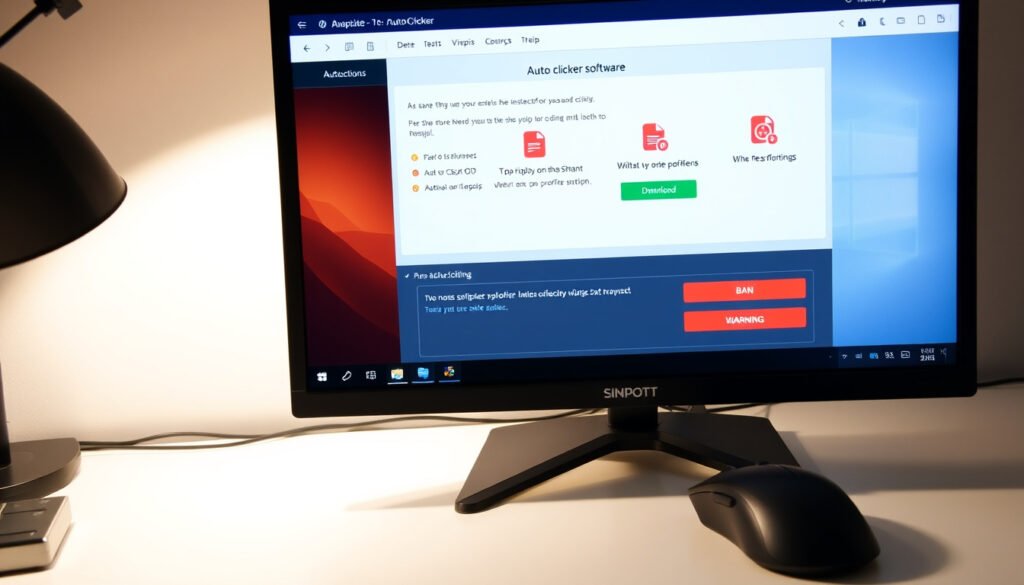
Auto Clicker: Anleitung, Downloads & Bann-Risiken
Wer kennt das nicht: Man muss kurz weg, aber das Farmen in Roblox oder Fish It läuft gerade so gut. Genau hier kommen Auto Clicker ins Spiel – kleine Helfer, die automatisch klicken, damit der Avatar aktiv bleibt. Doch bevor du loslegst, lohnt sich ein Blick auf die Risiken, denn nicht jedes Spiel toleriert solche Werkzeuge gleichermaßen.
Kompatible Systeme: Windows 7/8/10, Android · Root-Zugriff nötig: Nein · Hotkey-Unterstützung: Ja · Modi: Cursor-Position, Festpunkt · Top-Download: OP Auto Clicker
Kurzüberblick
- Roblox trennt AFK-Spieler nach 20 Minuten Inaktivität (YouTube-Anleitung)
- Android Auto Clicker benötigt keine Root-Rechte (YouTube-Tutorial)
- Apps wie „Automatic Tap – Auto Clicker” im Google Play Store verfügbar (Google Play)
- Offizielle Roblox-Richtlinien zu Bannrisiken bleiben undocumented (YouTube-Anleitung)
- Ban-Risiken variieren je nach Spiel und Nutzungsumfang (YouTube-Diskussion)
- 20-Minuten-AFK-Timeout in Roblox seit Jahren unverändert aktiv (YouTube-Nachweis)
- Mobile AFK-Tutorials seit 2024 vermehrt publiziert (YouTube-Vergleich)
- Auto-Clicker bleiben graue Zone in vielen Online-Spielen (YouTube-Demo)
- Loop-Funktion ermöglicht theoretisch unbegrenzte AFK-Dauer (YouTube-Demo)
| Attribut | Details |
|---|---|
| Definition | Automatisiert Maus- oder Tap-Klicks |
| Beliebte Tools | OP Auto Clicker, GS Auto Clicker, Automatic Tap |
| Geschwindigkeit | Bis 50.000 Klicks pro Sekunde |
| Plattformen | Windows, Android, iOS |
| Root/Rechte nötig | Android: Accessibility Service; iOS: Switch Control; PC: Keine besonderen Rechte |
| Hotkeys (PC) | F8 (Recording), Alt+Ctrl+S (Aktivierung) |
Kann man für die Nutzung eines Auto Clickers gebannt werden?
Die ehrliche Antwort: Es kommt darauf an. Unterschiedliche Spielplattformen handhaben Auto-Clicker unterschiedlich streng, und selbst innerhalb einer Plattform hängt das Risiko vom jeweiligen Spiel und der Nutzungsintensität ab.
Risiken in Roblox
Roblox selbst kommuniziert keine expliziten Bann-Richtlinien für Auto-Clicker in der breiten Öffentlichkeit. Tutorials auf YouTube zeigen, dass die 20-Minuten-AFK-Grenze mit Auto-Clickern umgangen werden kann, ohne dass Spieler direkt gebannt werden. Allerdings verbieten die Community-Standards von Roblox Exploits und Bots, die das Spielerlebnis beeinträchtigen – Auto-Clicker könnten in diese Kategorie fallen, wenn sie in kompetitiven Spielen eingesetzt werden. In Spielen wie Fish It berichten YouTuber, dass Auto-Clicker als „sicher” gelten, solange keine illegalen Scripts verwendet werden.
Das Bann-Risiko steigt erheblich, wenn Auto-Clicker in Verbindung mit illegalen Scripts oder Cheats verwendet werden. Nutzer, die ausschließlich auf legitime Klick-Automatisierung setzen, bewegen sich in einer rechtlichen Grauzone – direkt gebannt wird selten wegen reiner AFK-Nutzung.
Regeln in WoW
In World of Warcraft sind die Regeln deutlich strenger. Blizzard hat in der Vergangenheit Konten gesperrt, die automatisierte Tools nutzten, um Gameplay-Vorteile zu erlangen. Auto-Clicker fallen zwar nicht immer unter die gleiche Kategorie wie Bots, aber die Nutzung in Raids oder beim Farming kann als Verstoß gegen die Nutzungsbedingungen gewertet werden.
Allgemeine Plattform-Richtlinien
Die meisten Online-Spiele unterscheiden nicht zwischen Auto-Clickern und Bots, wenn diese das Spielgeschehen beeinflussen. Wer einen Auto-Clicker für AFK-Farming in en Spielen nutzt, geht ein gewisses Risiko ein – auch wenn offizielle Bannmeldungen selten öffentlich dokumentiert werden.
Wie benutzt man Auto Clicker auf Android?
Android ist die beliebteste Plattform für Auto-Clicker, da die Einrichtung relativ unkompliziert ist und keine Root-Rechte erforderlich sind. Der Schlüssel liegt in der Aktivierung des Accessibility Service, der es der App erlaubt, Touch-Events zu simulieren.
App-Installation
Der einfachste Weg führt über den Google Play Store. Apps wie „Automatic Tap – Auto Clicker” oder „Autoclicker” sind direkt verfügbar und benötigen keine zusätzlichen Berechtigungen außer dem Accessibility-Zugriff. Nach der Installation öffnest du die App, bevor du Roblox startest, und minimierst sie dann im Hintergrund.
Einstellungen
Du wählst den Bereich auf dem Bildschirm, der automatisch angeklickt werden soll – typischerweise den Play- oder Jump-Button. Die App erlaubt sowohl Single-Target-Modus (ein Punkt) als auch Multi-Target-Modus (mehrere Punkte). Für Fish It empfiehlt es sich, den gesamten unteren Bildschirmbereich abzudecken, da das Spiel Klicks an verschiedenen Stellen erfordert.
Intervalle festlegen
Das Intervall bestimmt, wie oft geklickt wird. Für die meisten AFK-Szenarien reichen 1–2 Sekunden zwischen den Klicks. Die Loop-Funktion ermöglicht unbegrenztes Weiterklicken, sodass du theoretisch stundenlang AFK bleiben kannst, ohne dass Roblox dich nach 20 Minuten trennt.
Starte zuerst den Auto-Clicker und minimiere ihn, bevor du Roblox öffnest. Manche Apps funktionieren nicht korrekt, wenn sie im Hintergrund gestartet werden, nachdem das Spiel bereits läuft.
Wie auto-clickt man AFK ohne Kick?
Das Hauptziel der meisten Auto-Clicker-Nutzer ist es, die 20-Minuten-Disconnet-Grenze von Roblox zu umgehen. Roblox trennt Spieler automatisch nach 20 Minuten Inaktivität – ein Auto-Clicker simuliert jedoch kontinuierliche Aktivität und hält die Verbindung aktiv.
Roblox AFK-Methoden
Die Methode funktioniert auf allen Plattformen: Android, iOS und PC. YouTube-Tutorials zeigen, dass der Trick in jedem Roblox-Spiel funktioniert, einschließlich privater Server. Der Auto-Clicker führt in regelmäßigen Abständen Aktionen aus – meist Klicks auf den Play- oder Jump-Button – die vom Spiel als Spieleraktivität registriert werden.
20-Minuten-Kick vermeiden
Die goldene Regel: Klicke mindestens alle paar Sekunden. Ein Intervall von 1–5 Sekunden zwischen den Klicks ist ideal. Wenn das Intervall zu lang ist (über 10 Sekunden), könnte Roblox die Verbindung trotzdem trennen. YouTube-Videos bestätigen, dass Auto-Clicker mit Intervallen unter 5 Sekunden zuverlässig funktionieren.
Sichere Einstellungen
Setze das Click-Target auf den Jump-Button oder einen Bereich, der im Spiel regelmäßig aktiv sein muss. In Fish It etwa muss die Angel regelmäßig ausgeworfen werden – hier eignen sich Multi-Target-Modi, die über den gesamten unteren Bildschirmbereich klicken. Die Stop-Funktion der App ermöglicht ein sofortiges Beenden, falls nötig.
Schalte dein Gerät nicht aus, während der Auto-Clicker läuft – du wirst aus dem Spiel ausgesperrt und musst dich erneut anmelden, was als erneute Anmeldung gewertet werden kann und nicht immer sofort funktioniert.
Ist Auto Clicker schlecht für den PC?
Auto-Clicker auf dem PC sind in der Regel unbedenklich für die Hardware, solange du vertrauenswürdige Software verwendest. Die meisten Auto-Clicker sind leichtgewichtig und beanspruchen kaum CPU- oder RAM-Ressourcen.
Ressourcenverbrauch
Professionelle Auto-Clicker wie OP Auto Clicker oder GS Auto Clicker belasten das System minimal. Der Ressourcenverbrauch liegt oft unter 1% CPU-Auslastung. Der größere Stromverbrauch entsteht durch den permanent laufenden PC und das Display, nicht durch die Software selbst.
Kompatibilität
Auto-Clicker funktionieren auf Windows 7, 8 und 10 ohne Probleme. Die Programme erfordern keine Installation mit Administratorrechten und laufen portabel direkt nach dem Download. Die Hotkey-Unterstützung ermöglicht schnelles Starten und Stoppen – F8 für Recording und Alt+Ctrl+S für Aktivierung sind Standard-Belegungen.
Sicherheit
Hier liegt der größte Risikofaktor: Auto-Clicker von unbekannten Quellen können mit Malware ausgeliefert werden. YouTuber empfehlen, nur Downloads von etablierten Portalen wie SourceForge oder direkt vom Entwickler zu verwenden. Eigenständige Auto-Clicker mit Python oder Batch-Dateien zu erstellen ist eine sichere Alternative für technisch versierte Nutzer.
Vorteile
- Windows 7–10 kompatibel
- Leichtgewichtig, minimaler Ressourcenverbrauch
- Hotkey-Unterstützung für schnelles Schalten
- Recording-Funktion für komplexe Abläufe
- Keine Root- oder Adminrechte nötig
Nachteile
- Risiko von Malware bei unbekannten Quellen
- Potenzielle Bann-Gefahr in kompetitiven Spielen
- Funktioniert nicht in allen Spielen (Anti-Cheat)
- Benötigt aktives Display oder Bildschirm-Timeout deaktivieren
Sind Auto Clickers legal?
Die Legalität von Auto-Clickern hängt stark vom Kontext ab. Als reine Softwaretools sind sie grundsätzlich legal – sie fallen unter normale Programmierung und Automatisierung. Das ändert sich jedoch, sobald sie in spezifischen Umgebungen eingesetzt werden.
Rechtliche Aspekte
In den meisten Ländern gibt es kein Gesetz, das die Verwendung von Auto-Clickern generell verbietet. Sie sind legitime Werkzeuge für repetitive Aufgaben wie Screenshot-Erstellung, Testing oder Automatisierung im Büroalltag. Die Rechtslage wird erst kompliziert, wenn EULA (End User License Agreements) oder Nutzungsbedingungen von Diensten verletzt werden.
Spiel-ToS
Hier liegt der Knackpunkt: Die meisten Online-Spiele verbieten in ihren Nutzungsbedingungen Tools, die das Gameplay automatisieren oder Spielervorteile verschaffen. Verstöße können zur Kontosperrung führen, auch wenn keine Gesetze gebrochen wurden. Roblox und Blizzard behalten sich das Recht vor, Konten zu sperren, die gegen Community-Richtlinien verstoßen.
Sichere Alternativen
Für legale AFK-Nutzung empfehlen sich Spiele, die explizit AFK-Farming erlauben, oder eigene/private Server, wo die Regeln lockerer sind. In Fish It etwa berichten Spieler, dass Auto-Clicker geduldet werden, solange keine zusätzlichen Exploits genutzt werden. Alternative Methoden wie Switch Control auf iOS (ohne App-Download) bieten eine weitere Option, die weniger risikoreich erscheint.
Auto Clicker Vergleich: PC, Android und iOS
Drei Plattformen, drei unterschiedliche Ansätze – hier siehst du, wie sich Auto-Clicker zwischen PC, Android und iOS unterscheiden und welcher Weg für deine Bedürfnisse am besten geeignet ist.
| Kriterium | PC | Android | iOS |
|---|---|---|---|
| App-Download nötig | Ja (OP Auto Clicker, GS Auto Clicker) | Ja (Play Store Apps) | Nein (Switch Control integriert) |
| Root/Zugriff nötig | Nein | Accessibility Service | Switch Control aktivieren |
| Schwierigkeitsgrad | Mittel (Recording nötig) | Einfach (App starten, klicken) | Mittel (dreimal Power-Button) |
| Hotkeys | F8 (Record), Alt+Ctrl+S (Start) | On-Screen-Buttons | System-Switch-Control |
| Multi-Target | Ja (Recording möglich) | Ja (App-abhängig) | Eingeschränkt |
| Loop-Funktion | Ja | Ja | Nein (manuell wiederholen) |
Drei unterschiedliche Ökosysteme, ein gemeinsames Ziel: Die 20-Minuten-Grenze von Roblox überlisten. Android bietet die benutzerfreundlichste Lösung mit Apps aus dem Play Store, während iOS auf das integrierte Switch Control setzt, das keine externe App benötigt. Der PC ermöglicht komplexere Automation durch Recording-Funktionen, erfordert aber mehr Einarbeitungszeit.
Schritt-für-Schritt: Auto Clicker auf Android einrichten
Du möchtest direkt loslegen? Diese Anleitung führt dich durch die Einrichtung eines Auto-Clickers auf Android, von der App-Auswahl bis zum ersten automatisierten Klick in Roblox.
- App auswählen und installieren: Öffne den Google Play Store und suche nach „Auto Clicker” oder „Automatic Tap”. Lade eine App mit vielen Downloads und positiven Bewertungen herunter, wie „Automatic Tap – Auto Clicker”.
- Accessibility Service aktivieren: Öffne nach der Installation die App und folge den Anweisungen zur Aktivierung des Accessibility Service. Dies ermöglicht der App, Touch-Events zu simulieren. Du findest die Einstellung unter Einstellungen > Barrierefreiheit > Auto Clicker.
- Click-Bereich definieren: Tippe auf „Add Target” oder „Neues Ziel” und positioniere den Finger auf dem Bildschirmbereich, der automatisch angeklickt werden soll – typischerweise der Jump- oder Play-Button in Roblox.
- Intervall einstellen: Lege das Intervall fest, z. B. 2 Sekunden zwischen den Klicks. Für Fish It kann ein kürzeres Intervall von 1 Sekunde sinnvoller sein.
- Loop aktivieren: Aktiviere die Loop-Funktion, damit der Auto-Clicker unbegrenzt weiterläuft. Dies ist entscheidend für längere AFK-Sessions.
- App minimieren und Roblox starten: Minimiere den Auto-Clicker und öffne Roblox. Betrete das Spiel, in dem du AFK bleiben möchtest, und platziere deinen Character an der gewünschten Position.
- Auto-Clicker starten: Kehre zum Auto-Clicker zurück und tippe auf Start. Der erste Klick wird automatisch ausgelöst. Du kannst den Bildschirm nun ausschalten oder eine andere App öffnen.
- Session überwachen: Prüfe gelegentlich, ob alles funktioniert. Bei Problemen stoppe den Auto-Clicker und passe die Einstellungen an. Denke daran: Schalte das Gerät nicht aus!
Auf iOS gibt es keine Auto-Clicker-App im App Store. Stattdessen nutzt du Switch Control unter Einstellungen > Barrierefreiheit > Switch Control. Dreimaliges Drücken des Power-Buttons aktiviert die Funktion, die dann automatische Klicks an ausgewählten Bildschirmbereichen ausführt.
“Auto clicker ini aman dipakai di Fish It, asalkan TIDAK menggunakan script ilegal.”
“Jadi bisa santai AFK sambil tetap farming.”
Verwandte Beiträge: Advanced IP Scanner · Libre Office Download
youtube.com, youtube.com, youtube.com, youtube.com, youtube.com
Ähnliche Automatisierungshelfer wie das Grow a Garden Script für Roblox eignen sich für AFK-Farming, bergen aber vergleichbare Bann-Risiken wie Auto Clicker.
Häufig gestellte Fragen
Was ist ein Auto Clicker?
Ein Auto Clicker ist ein Software-Tool, das automatisch Maus- oder Touch-Klicks an einem festgelegten Bildschirmbereich ausführt. Er simuliert menschliche Klickaktivität, um die 20-Minuten-AFK-Grenze in Spielen wie Roblox zu umgehen.
Welcher Auto Clicker ist der schnellste?
Professionelle Auto-Clicker wie OP Auto Clicker erreichen Geschwindigkeiten von bis zu 50.000 Klicks pro Sekunde. Für die meisten AFK-Szenarien in Spielen sind jedoch viel niedrigere Geschwindigkeiten (1–5 Klicks pro Sekunde) ausreichend und sicherer.
Funktioniert Auto Clicker auf Mac?
Ja, Auto-Clicker sind auch für macOS verfügbar. Programme wie „X-Mouse Button Control” oder „AutoClicker for Mac” bieten ähnliche Funktionen wie ihre Windows-Pendants. Die Einrichtung unterscheidet sich geringfügig, folgt aber dem gleichen Prinzip.
Braucht man einen Auto Clicker für AFK?
In Spielen wie Roblox, die nach 20 Minuten Inaktivität trennen, ist ein Auto-Clicker das häufigste Werkzeug, um AFK zu bleiben. Ohne ein solches Tool wirst du automatisch aus dem Spiel geworfen. Alternativen wie Hardware-Lösungen (Auto-Klicker-Maus) existieren, sind aber weniger verbreitet.
Sind alle Auto Clicker kostenlos?
Die meisten Auto-Clicker für Windows und Android sind kostenlos erhältlich. Es gibt auch Premium-Versionen mit erweiterten Funktionen wie Multi-Monitor-Support oder Scripting-Funktionen. Für einfache AFK-Nutzung reichen die kostenlosen Versionen vollständig aus.
Wie deaktiviert man einen Auto Clicker?
Bei den meisten Apps t du den Auto-Clicker über die Stop-Taste oder das Stop-Icon in der App. Auf Android kannst du den Accessibility Service in den Einstellungen deaktivieren, um alle automatischen Klicks sofort zu unterbinden.
Kann Auto Clicker Viren enthalten?
Auto-Clicker von unbekannten Quellen können mit Malware gebündelt sein. Empfohlen wird, nur Downloads von vertrauenswürdigen Portalen wie dem Google Play Store oder bekannten Entwicklerseiten zu verwenden. Eigenständige Auto-Clicker mit einfachen Skripten selbst zu erstellen ist die sicherste Option.
Was passiert, wenn ich mein Gerät ausschalte?
Wenn du dein Gerät ausschaltest, während der Auto-Clicker läuft, wirst du aus dem Spiel ausgesperrt. Roblox registriert die Trennung als Inaktivität. Beim erneuten Anmelden kann es zu Problemen kommen, und du musst möglicherweise warten, bis dein Character im Spiel wieder verfügbar ist.
Für Spieler, die regelmäßig AFK-Farming in Roblox oder ähnlichen Spielen betreiben, ist ein Auto-Clicker ein nützliches Werkzeug – aber die Risiken sollten nicht unterschätzt werden. Informiere dich über die spezifischen Regeln deines Spiels, nutze vertrauenswürdige Software, und sei bereit, die Methode anzupassen, falls sich die Richtlinien ändern.
Weitere verwandte Artikel
 Strategy Aktie: Bitcoin-Hebel 2026 – Chancen und Risiken
 YouTube Videos kostenlos öffnen, schauen und finden
 Holzhaus: Kosten, Vorteile & Nachteile im Überblick
 Red Bull Ring: Alle Infos zur Rennstrecke in Spielberg | Geschichte & Besuchertipps
 Sara Hentschel: Alter, Beruf & Freund von Florian Silbereisen
 Allwetterreifen: Test, Preise & Legalität 2024
 Kürbissuppe Rezept: Cremig mit Hokkaido in 35 Min
 Madeleine: Mode, Gebäck, McCann – Übernahme & Fakten